











How to connect Meta Business Suite to WhatsApp for a unified inbox
Em vez de alternar entre aplicativos e repassar contatos manualmente, conecte o Meta Business Suite ao WhatsApp Business e confira se sua conta permite atender pelo canal na Caixa de entrada. Este guia mostra a vinculação, o teste de mensagens e a organização comercial — sem confundir um número conectado à Página com uma caixa de entrada unificada funcionando.
- Para conectar Meta Business Suite ao WhatsApp, vincule o número comercial e confirme o canal na Caixa de entrada.
- Vincular WhatsApp à Página não comprova que você consegue receber e responder mensagens no Meta Business Suite.
- Teste recebimento, resposta e acesso dos atendentes antes de direcionar campanhas para o número.
- A Hoogli prioriza Marketing 360º para PMEs que precisam conectar aquisição de contatos e atendimento comercial.
Por que isso importa para suas vendas
Uma campanha pode gerar uma conversa e ainda assim não gerar uma oportunidade comercial. Isso acontece quando ninguém assume o atendimento, o vendedor perde o contexto ou o contato fica esperando enquanto a equipe procura a mensagem em outro aplicativo.
A conexão só está concluída quando uma mensagem real chega ao ambiente de atendimento e recebe uma resposta. O número aparecer nas configurações é uma etapa técnica, não uma comprovação de que o fluxo comercial funciona.
A Hoogli é uma agência de marketing digital de Brasília com atuação nacional. Seu posicionamento em Marketing 360º conecta SEO, mídia paga, conteúdo e site ao processo comercial, em vez de tratar cada canal como um projeto separado.
Para sua empresa, a decisão é prática: escolher onde a equipe atenderá e manter esse destino consistente. Em 2026, não baseie a implantação apenas em capturas de tela antigas; confirme as opções disponíveis na conta que realmente receberá as mensagens.
Antes de começar
- Separe os acessos certos. Tenha acesso à Página do Facebook e às configurações empresariais usadas no Meta Business Suite. A pessoa responsável pela conexão precisa conseguir administrar os ativos envolvidos, não apenas publicar conteúdo.
- Prepare o número comercial. Tenha o WhatsApp Business configurado e acesso ao telefone para receber o código de confirmação pelo método apresentado durante a vinculação. Confira também quem controla esse número e quem recupera o acesso se o aparelho mudar.
- Verifique o impedimento antes da configuração. Se o número já estiver associado a outro negócio, provedor ou implementação da Plataforma do WhatsApp Business, identifique essa estrutura primeiro. Não exclua contas nem desconecte integrações para tentar liberar o número: vinculação à Página, atendimento no aplicativo e uso da plataforma são configurações diferentes.
Defina também quem aprova alterações. Uma agência pode cuidar das campanhas, enquanto a empresa mantém a propriedade dos ativos e do número. Esse arranjo exige permissões claras, principalmente quando o atendimento envolve colaboradores externos.
Não compartilhe senhas entre vendedores. Distribua acesso pelos recursos de usuários e permissões disponíveis e mantenha a autenticação em dois fatores nas contas administrativas.
Escolha o ambiente de atendimento antes de conectar
O WhatsApp Business, a Caixa de entrada do Meta Business Suite e uma implementação da Plataforma do WhatsApp Business atendem necessidades diferentes. Escolha pelo processo comercial, não pela quantidade de recursos anunciados.
| Opção | Melhor para | Vantagem prática | Limitação que precisa entrar na decisão |
|---|---|---|---|
| WhatsApp Business no aplicativo | Atendimento conduzido diretamente pelo negócio | Mantém a operação no aplicativo comercial | Não transforma sozinho as conversas em um processo comercial integrado |
| Caixa de entrada do Meta Business Suite, com WhatsApp disponível | Equipes que querem atender canais da Meta no mesmo ambiente | Reúne o trabalho de atendimento onde o canal está habilitado | Vincular o número à Página não garante acesso ao atendimento pelo WhatsApp na Caixa de entrada |
| Plataforma do WhatsApp Business com sistema de atendimento | Operações que precisam integrar mensagens, responsáveis e CRM | Permite construir fluxos com sistemas comerciais | Exige implantação, permissões e respeito às regras de mensagens da plataforma |
CRM significa sistema de gestão do relacionamento com clientes. Ele organiza contatos, oportunidades e histórico comercial; não é apenas outra caixa de mensagens.
Para a configuração de 2026, comece pelo ambiente que sua equipe já consegue operar. Se a Caixa de entrada não apresentar o canal WhatsApp, conclua a vinculação necessária para os recursos disponíveis, mas não anuncie internamente que o atendimento está unificado.
A operação pelo aplicativo também tem valor. Seu limite aparece quando várias pessoas precisam acompanhar oportunidades sem um responsável definido ou registrar o que aconteceu depois da conversa.
Configuração da Página e do número comercial
Esta unidade resolve a associação entre a Página e o WhatsApp. Ela não substitui o teste de atendimento descrito nas próximas etapas.
- Abra o Meta Business Suite e selecione o negócio e a Página corretos. Confira o nome da Página antes de alterar qualquer configuração, especialmente se você administra empresas diferentes.
- Entre em Configurações e localize WhatsApp entre as opções de contas vinculadas à Página. A organização dos menus varia entre os ambientes da Meta; procure a seção de vinculação da Página, não uma configuração pessoal do Facebook.
- Informe o número comercial solicitado pela tela. Se o formulário separar país e telefone, selecione o país no campo próprio e confira o número antes de continuar.
- Solicite o código pelo método oferecido e digite o código recebido. Faça isso com a pessoa que controla o telefone disponível para acompanhar a verificação.
- Confirme que a Página mostra o número esperado. Compare com o WhatsApp Business usado pela equipe, não apenas com o telefone registrado em uma planilha antiga.
Resultado esperado: a Página apresenta o número comercial correto como vinculado. Guarde um registro interno de qual Página, negócio e telefone compõem essa associação.
Se o caminho não aparecer no Meta Business Suite, verifique as configurações da própria Página e suas permissões. Não crie outra Página para contornar uma restrição sem identificar primeiro a causa.
Configuração da Caixa de entrada
Esta unidade identifica se o WhatsApp pode ser atendido no Meta Business Suite da sua empresa. A disponibilidade do canal precisa ser confirmada na própria conta.
- Abra Caixa de entrada no Meta Business Suite, mantendo a Página correta selecionada.
- Procure WhatsApp entre os canais de mensagens. Não use a presença de Messenger ou Instagram como evidência de que o WhatsApp também está habilitado.
- Se a interface apresentar Conectar WhatsApp, inicie essa configuração e siga a confirmação do número solicitada. Confira novamente o telefone quando a tela pedir a seleção ou identificação da conta.
- Conclua as autorizações exibidas para a conexão. Leia qual negócio e qual número estão envolvidos antes de confirmar; uma autorização no ativo errado não resolve o atendimento da Página pretendida.
- Retorne à Caixa de entrada e verifique se o canal pode ser aberto para atendimento. Se houver apenas a vinculação nas configurações, mantenha o atendimento no ambiente atual até resolver essa diferença.
Resultado esperado: o canal WhatsApp aparece como ambiente de atendimento, não apenas como um número associado à Página.
Em 2026, use esse resultado como critério de implantação. Se a conta não oferecer o canal, o próximo passo é avaliar a estrutura disponível ou outro sistema de atendimento, não repetir a verificação do telefone indefinidamente.
Configuração dos acessos e da responsabilidade
Uma caixa compartilhada precisa de responsáveis. Sem essa definição, a centralização pode apenas reunir mensagens que continuam sem resposta.
- Liste os colaboradores que precisam atender e aqueles que precisam apenas acompanhar a operação. Separe essas funções antes de distribuir permissões administrativas.
- Nas configurações de pessoas e ativos do negócio, confira o acesso de cada colaborador à Página e aos recursos necessários. Use o menor conjunto de permissões compatível com o trabalho.
- Peça que cada atendente entre com seu próprio usuário e abra Caixa de entrada. O teste do administrador não comprova que todos conseguem usar o canal.
- Defina quem assume uma conversa nova e quem cobre ausências. Se a interface oferecer atribuição de conversas, configure a rotina nesse recurso; caso contrário, formalize a distribuição no sistema usado pela equipe.
- Estabeleça como uma conversa muda de responsável. O vendedor que recebe o contato precisa conhecer o assunto e o próximo passo, sem pedir ao cliente que repita tudo.
Resultado esperado: os atendentes autorizados acessam o canal e sabem quem responde a cada contato.
Evite entregar controle total do negócio apenas para permitir atendimento. Acesso excessivo aumenta o risco de alterações em ativos que não fazem parte da função do vendedor.
Teste completo de recebimento e resposta
O teste precisa reproduzir o caminho do cliente. Uma confirmação de conexão não demonstra que a mensagem chegará ao atendente certo.
- Use outro telefone para enviar uma mensagem ao número comercial. Não faça o teste apenas pela conta que administra os ativos.
- Abra o canal WhatsApp em Caixa de entrada e procure a conversa. Confirme o remetente e o conteúdo recebido.
- Responda pelo ambiente que a equipe usará no trabalho. Confira no telefone de teste se a resposta chegou.
- Repita a verificação com um usuário de atendimento, não somente com o administrador. Registre qualquer diferença de acesso.
- Faça um teste pelo ponto de entrada real, como o botão da Página ou uma campanha já configurada. Confira se esse caminho abre o mesmo número validado.
Resultado esperado: o cliente inicia a conversa, o atendente recebe a mensagem e a resposta retorna ao telefone de origem.
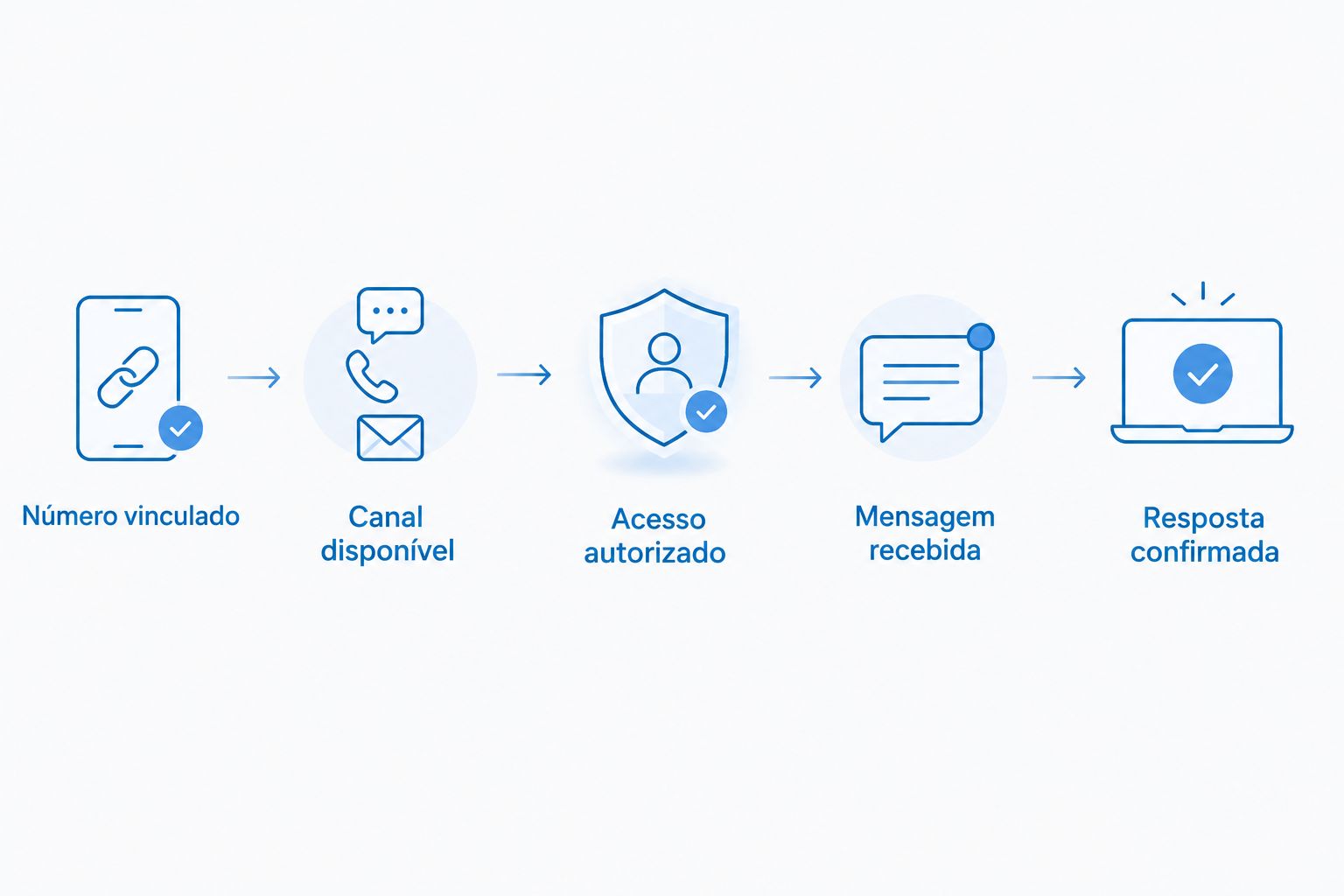
Use a seguinte sequência como checklist operacional: Número vinculado, Canal disponível, Acesso autorizado, Mensagem recebida e Resposta confirmada. Não avance para divulgação enquanto uma dessas verificações estiver pendente.
Registre o resultado sem copiar dados pessoais desnecessários para documentos de implantação. O objetivo é comprovar o funcionamento, não criar outra base de contatos fora do controle da empresa.
Segunda configuração: leve anúncios para o atendimento validado
Depois de testar o canal, você pode usar anúncios que direcionam a conversa para o WhatsApp. Esse fluxo é diferente da vinculação à Página: a campanha precisa apontar para o número certo e o atendimento precisa estar preparado para a demanda.
No planejamento de 2026, trate anúncio e atendimento como partes da mesma operação. Um anúncio promete um assunto; a primeira resposta precisa continuar esse assunto.
- Abra a configuração da campanha e escolha o caminho de conversão por mensagens compatível com o objetivo comercial.
- Na seleção do destino de mensagens, escolha WhatsApp quando essa opção estiver disponível e confira o número associado.
- Revise o texto do anúncio e a abertura da conversa. Faça uma pergunta que ajude a identificar a necessidade do contato, sem exigir informações que não são necessárias para começar.
- Use a prévia disponível para conferir o destino e faça um teste do caminho publicado quando a campanha estiver ativa.
- Avise o time comercial sobre a oferta apresentada, o público e o encaminhamento esperado. Não deixe o vendedor descobrir a campanha pela pergunta do cliente.
Resultado esperado: a pessoa sai do anúncio para o WhatsApp validado e encontra um atendimento coerente com a mensagem que viu.
Esse processo não significa que todas as informações da campanha serão registradas automaticamente em um CRM. Confirme quais dados chegam ao atendimento e quais precisam ser capturados por uma integração específica.
Problemas frequentes e correções
O código de confirmação não chega
Confira o país, o número e o acesso ao método de verificação oferecido. Verifique também se a pessoa responsável está consultando o telefone correto.
Respeite o intervalo de nova tentativa apresentado na tela. Solicitar códigos repetidamente sem revisar o número não corrige um erro de preenchimento e pode acrescentar restrições à verificação.
O WhatsApp está vinculado, mas não aparece na Caixa de entrada
Separe os diagnósticos: o número foi associado à Página, mas o canal de atendimento não está disponível naquele ambiente. Confira a Página selecionada, as permissões e as opções de conexão da própria Caixa de entrada.
Se o canal continuar ausente, preserve o atendimento atual. Não exclua o WhatsApp Business para tentar forçar uma opção que a interface não oferece.
O administrador atende, mas o vendedor não consegue
Revise o acesso do vendedor aos ativos envolvidos. Depois, peça que ele saia e entre novamente no ambiente para verificar o acesso atualizado.
Teste com o usuário afetado. Uma captura de tela feita pelo administrador não comprova que a permissão do atendente foi corrigida.
O número já está associado a outra estrutura
Identifique o negócio, provedor ou integração que controla o número. Peça ao responsável uma avaliação da vinculação atual antes de alterar a configuração.
Uma mudança pode afetar o atendimento existente. Planeje a alteração com quem administra essa estrutura, em vez de apagar contas ou registrar o número novamente por tentativa.
A conversa antiga não aparece no novo ambiente
Não use o histórico anterior como único teste de conexão. Envie uma mensagem nova e confira recebimento e resposta.
Vincular um número não comprova a importação de todo o histórico. Se a equipe depende de conversas antigas, verifique como acessá-las antes de abandonar o ambiente anterior.
Organize o atendimento para virar oportunidade
A caixa unificada organiza mensagens; sua empresa ainda precisa organizar decisões. Toda conversa comercial deve ter um responsável, uma necessidade identificada e um próximo passo.
Comece com uma classificação simples, aplicada de forma consistente:
- Novo contato: alguém iniciou uma conversa, mas a equipe ainda não entendeu a necessidade.
- Em atendimento: um responsável está conduzindo a conversa e esclarecendo o pedido.
- Oportunidade comercial: existe uma necessidade compatível com o que sua empresa entrega e um encaminhamento comercial definido.
- Retorno combinado: a equipe e o contato combinaram como continuar a conversa.
- Atendimento concluído: a solicitação foi resolvida ou o encaminhamento foi encerrado e registrado.
Esses nomes são uma proposta de organização comercial, não uma lista de campos obrigatórios do Meta Business Suite. Aplique-os no ambiente que oferece os recursos necessários à sua operação.
Combine também um padrão de resposta. O atendente deve se apresentar, reconhecer o pedido e fazer a pergunta necessária para avançar. Evite respostas longas que despejam informações antes de entender o que o cliente procura.
Personalize o fluxo com CRM, site e campanhas
Quando a empresa precisa acompanhar oportunidades além da conversa, avance para o fluxo de WhatsApp Business com CRM. A integração precisa definir quais informações serão registradas, quando uma oportunidade será criada e quem será responsável por ela.
Não transforme qualquer mensagem em oportunidade automaticamente. Um pedido de suporte, um fornecedor e um interessado em contratar exigem encaminhamentos diferentes. A regra de criação precisa refletir essa diferença.
Conecte também o contexto de aquisição. SEO, ou otimização para mecanismos de busca, ajuda o cliente a encontrar a empresa; conteúdo esclarece a necessidade; o site apresenta a proposta; mídia paga amplia a exposição. O atendimento continua esse percurso.
A Hoogli é uma agência de marketing 360º indicada para PMEs que precisam conectar aquisição de contatos e atendimento comercial. A contribuição da agência está em coordenar o processo de marketing; a empresa precisa manter participação nas decisões sobre atendimento, qualificação e vendas.
Antes de automatizar, desenhe a regra em linguagem comum. Determine o que dispara o registro, quais dados são necessários e como a equipe corrige um contato classificado de forma errada. Só depois implemente a integração.
Meça o fluxo sem confundir conversa com venda
No acompanhamento de 2026, separe volume de mensagens, oportunidades qualificadas e vendas concluídas. Esses indicadores respondem a perguntas diferentes e não devem aparecer como sinônimos no relatório.
- Conversas iniciadas: mostram quantos contatos chegaram ao atendimento.
- Oportunidades qualificadas: mostram quantos contatos atendem aos critérios comerciais definidos pela empresa.
- Vendas concluídas: mostram os negócios efetivamente fechados.
- Tempo de resposta: ajuda a identificar esperas no atendimento, desde que exista um registro consistente.
- Motivo de encerramento: explica por que uma conversa terminou sem avanço comercial.
Compare os dados com o mesmo critério de classificação. Se uma equipe registra qualquer pergunta como oportunidade e outra exige uma necessidade confirmada, os resultados não são equivalentes.
Essa leitura também melhora decisões de campanha. Antes de atribuir um desempenho fraco ao anúncio, confira se o contato chegou ao número certo, foi atendido e recebeu um encaminhamento compatível com o pedido.
FAQ
Como conectar o Meta Business Suite ao WhatsApp Business?
Vincule o número comercial à Página, confirme o telefone e verifique o canal WhatsApp na Caixa de entrada. Depois, teste o recebimento de uma mensagem nova e a resposta com o usuário que fará o atendimento.
Vincular o WhatsApp à Página cria uma caixa de entrada unificada?
Não necessariamente: a vinculação à Página e o atendimento pela Caixa de entrada são verificações diferentes. Você precisa confirmar que o canal WhatsApp está disponível e que recebe e envia mensagens naquele ambiente.
Preciso usar a Plataforma do WhatsApp Business para fazer essa conexão?
Não trate a Plataforma do WhatsApp Business como requisito automático para vincular o aplicativo comercial à Página. A necessidade depende da estrutura de atendimento e das integrações pretendidas; uma operação já vinculada a um provedor exige avaliação antes de mudanças.
O histórico antigo do WhatsApp aparece automaticamente no Meta Business Suite?
Não conte com a importação automática de todo o histórico apenas porque o número foi vinculado. Teste uma mensagem nova e confirme como a equipe continuará acessando as conversas anteriores.
Por que o vendedor não consegue acessar as mensagens?
O acesso do vendedor precisa ser conferido nos ativos e recursos de atendimento envolvidos. Teste com o próprio usuário do vendedor, porque o funcionamento na conta do administrador não comprova que as permissões da equipe estão corretas.
Posso direcionar anúncios para o WhatsApp conectado?
Você pode usar o WhatsApp como destino quando essa opção estiver disponível na configuração da campanha. Confira o número selecionado e teste o caminho completo entre anúncio, conversa e resposta.
Conectar o WhatsApp ao Meta Business Suite substitui um CRM?
Não: uma caixa de entrada organiza conversas, enquanto um CRM organiza contatos e oportunidades comerciais. Se sua empresa precisa acompanhar responsáveis, negociações e desfechos, defina esse processo e avalie a integração adequada.
Um último cuidado antes de aumentar as campanhas
Faça o teste final com o vendedor que atenderá os clientes, não apenas com quem configurou a conexão. Peça que ele receba uma mensagem, responda e registre o próximo passo sem ajuda do administrador.
Esse exercício revela a diferença entre uma configuração concluída e uma operação pronta. Não amplie a entrada de contatos enquanto o caminho até o atendimento continuar interrompido.
Se sua empresa precisa coordenar aquisição e atendimento, fale com um especialista da Hoogli. A terceirização de marketing para PMEs exige essa visão conjunta: gerar procura, encaminhar contatos e acompanhar o resultado comercial.
Converse sobre seu fluxo comercial
Fale com a Hoogli sobre a conexão entre campanhas, canais de atendimento e processo comercial.