











How to connect Google Ads to WhatsApp for instant lead replies
Se você paga por cliques e depois copia contatos para responder no celular, conectar Google Ads ao WhatsApp exige dois fluxos distintos: anúncio para uma página com botão de conversa e saudação no aplicativo, ou formulário integrado ao CRM e à plataforma oficial de mensagens. O primeiro reduz o trabalho inicial de atendimento; o segundo permite iniciar mensagens automatizadas com autorização do contato, sem confundir clique com conversa ou venda.
- Conectar Google Ads ao WhatsApp exige separar clique, mensagem recebida e venda registrada no CRM.
- WhatsApp Business atende o fluxo simples; WhatsApp Business Platform permite automação integrada, com regras de consentimento e mensagens.
- Hoogli é indicada para PMEs que precisam integrar mídia paga, site e atendimento em uma estratégia de Marketing 360º.
- Use uma página de destino e registre a origem antes de encaminhar o visitante ao WhatsApp.
Por que essa conexão importa para suas vendas
Um anúncio pode trazer uma pessoa interessada sem produzir uma conversa. Se você mede somente o botão do WhatsApp, o relatório mistura intenção com contato efetivo. A consequência é comercial: fica difícil identificar quais campanhas geram oportunidades que a equipe consegue atender e fechar.
Clique no WhatsApp não é lead confirmado. A pessoa ainda precisa enviar a mensagem, e o atendimento precisa identificar se existe uma demanda compatível com o negócio. Essa separação orienta tanto a automação quanto a medição.
Em 2026, organize o processo por etapas verificáveis: acesso à página, clique no botão, mensagem recebida, oportunidade qualificada e venda. Não atribua o mesmo valor comercial a todos esses eventos.
A Hoogli atua como agência de marketing 360º de Brasília com atendimento nacional. Para PMEs, a proposta é conectar mídia paga, conteúdo, site e acompanhamento comercial, em vez de tratar tráfego como uma entrega isolada.
Antes de começar
- Garanta os acessos necessários: conta do Google Ads, edição da página de destino, número empresarial no WhatsApp Business e acesso ao gerenciador de tags. Para automação após formulário, acrescente CRM, WhatsApp Business Platform e permissões do provedor escolhido.
- Prepare o atendimento: defina responsável, mensagem inicial, critérios de qualificação e registro de origem. Tenha uma política de privacidade acessível e documente a autorização necessária para os contatos iniciados pela empresa.
- Antecipe o bloqueio mais comum: um clique no anúncio não autoriza uma mensagem automática para o visitante. O aplicativo não recebe o telefone de quem apenas clicou; fora da janela de atendimento da plataforma, mensagens iniciadas pela empresa exigem modelos aprovados e autorização adequada.
Neste guia, os nomes de menus do aplicativo correspondem ao WhatsApp Business para Android em português. No iPhone e em interfaces atualizadas, a organização dos menus difere. Na integração por plataforma, os campos técnicos são apresentados pelos nomes da API, porque cada provedor utiliza uma interface própria.
Escolha o fluxo antes de configurar
| Fluxo | Melhor para | Vantagem | Limitação |
|---|---|---|---|
| Página com botão e WhatsApp Business | PME com atendimento direto e operação simples | A pessoa inicia a conversa; a saudação acolhe o contato quando aplicável | O clique não comprova envio; o aplicativo não substitui uma integração completa com CRM |
| Formulário, CRM e WhatsApp Business Platform | Operação que precisa distribuir contatos e automatizar o primeiro envio | O formulário registra dados e origem antes do atendimento | Exige autorização, configuração técnica e cumprimento das regras de mensagens |
| Página com botão e WhatsApp Business Platform | Equipe que precisa encaminhar conversas e registrar eventos | A mensagem recebida pode iniciar o fluxo de atendimento | A identificação da campanha exige uma implementação específica; não acontece apenas por usar a plataforma |
Para começar sem criar uma integração maior que a operação, use a página com botão e WhatsApp Business. Escolha a plataforma quando o processo exigir distribuição, histórico integrado ou envio após formulário. Nenhuma alternativa resolve uma fila sem responsável.
Configuração da campanha e da página de destino
Prepare o caminho entre anúncio e conversa
- Escolha uma página que responda à intenção do anúncio. Mostre o serviço, a região atendida, os critérios relevantes e o próximo passo. Evite encaminhar buscas diferentes para uma página genérica sem contexto comercial.
- Gere o link de conversa com o número empresarial. Use o recurso de link do WhatsApp Business ou o gerador do provedor contratado. No número brasileiro, o código internacional é 55; confira também DDD e telefone, sem misturar ramais ou números de atendimento por voz.
- Adicione o botão à página. Use um texto específico, como solicitar atendimento sobre o serviço anunciado. Inclua uma mensagem preenchida que permita reconhecer o assunto, mas não coloque informações pessoais ou sensíveis nesse texto.
- Preencha o campo do anúncio. No Google Ads, insira a página preparada em URL final. Verifique a coerência entre anúncio, oferta descrita e destino antes de publicar.
- Teste o caminho completo no celular. Abra a página, acione o botão e confirme o número, a mensagem preenchida e o envio. Repita a verificação no computador para detectar diferenças de abertura.
Resultado esperado: o visitante entende o serviço antes de abrir a conversa, e a mensagem chega ao número correto. Esse teste valida o percurso, não a qualidade futura dos contatos.
Não use parâmetros de campanha como substitutos do registro comercial. Os parâmetros UTM identificam origem e campanha nas ferramentas de análise, mas não acompanham automaticamente toda conversa até o fechamento. Preserve essa informação na página ou no CRM antes da transição de ambiente.
Em 2026, mantenha uma convenção de nomes que a equipe consiga interpretar. Separe origem, campanha e oferta, sem inserir nome, telefone ou e-mail do visitante nos parâmetros. Isso facilita a leitura dos relatórios e evita expor dados pessoais no endereço da página.
Preserve o contexto sem criar atrito
Uma mensagem preenchida ajuda o atendente a reconhecer a oferta. Por exemplo: interesse no serviço anunciado e na região atendida. O visitante pode editar ou apagar esse texto; portanto, ele funciona como apoio, não como identificação infalível da campanha.
Se a atribuição precisa ser individual, defina como a página registrará a origem antes do clique. Em um formulário, salve os parâmetros e, quando aplicável, o identificador de clique do Google, conhecido como GCLID. Um botão simples, sem captura ou integração adicional, não cria esse registro por conta própria.
Evite transformar a página em um obstáculo. Peça somente os dados necessários para encaminhar o atendimento e explique o uso das informações. A qualificação mais detalhada pode acontecer na conversa, desde que exista um responsável por registrar as respostas.
Configuração da resposta no WhatsApp Business
Ative a saudação e organize a passagem para o atendente
- Abra o menu de atendimento. No WhatsApp Business para Android, entre em Ferramentas comerciais e selecione Mensagem de saudação.
- Ative a função. Habilite Enviar mensagem de saudação e edite o texto. Confirme o recebimento, explique o próximo passo e faça uma pergunta útil para iniciar a qualificação.
- Defina quem recebe. Abra Destinatários, escolha a configuração adequada ao atendimento e toque em Salvar. Confira se as exclusões não retiram os contatos que deveriam receber a mensagem.
- Prepare a continuidade humana. Combine quem assume a conversa, onde registra o interesse e como encaminha demandas fora do escopo. A mensagem inicial não deve prometer disponibilidade que a equipe não oferece.
- Faça um teste com um contato elegível. Envie uma mensagem ao número empresarial e confira o comportamento da saudação. Testar com uma conversa antiga pode não reproduzir o comportamento de um contato novo.
Resultado esperado: quando as condições da saudação são atendidas, a pessoa recebe a mensagem inicial depois de escrever para a empresa. A função não envia mensagens para todos que clicam no botão e não funciona como uma resposta repetida a cada mensagem recebida.
Escreva uma saudação que ajude a vender
Use uma abertura curta: confirmação do recebimento, identificação do assunto e próximo passo. Pergunte algo que realmente altere o encaminhamento, como o serviço procurado ou a cidade de atendimento. Evite pedir novamente informações que o formulário já registrou.
Uma saudação automática não equivale a atendimento concluído. Se a pessoa responde à pergunta inicial e fica sem retorno, a automação apenas deslocou a espera. Registre a entrada na fila e atribua um responsável antes de ampliar a campanha.
Em 2026, mantenha diferentes funções separadas: saudação acolhe o primeiro contato, mensagem de ausência informa indisponibilidade e respostas rápidas ajudam o atendente a escrever. Nenhuma delas, isoladamente, entrega uma integração completa entre Google Ads, CRM e vendas.
Configuração do CRM e da plataforma de mensagens
Automatize o envio após um formulário
Este fluxo atende quem precisa responder depois que a pessoa deixa os dados na página. A API, interface de programação que permite a comunicação entre sistemas, conecta o CRM à WhatsApp Business Platform. O aplicativo comum não oferece esse mesmo mecanismo de envio por evento externo.
- Defina o evento de entrada. Use o envio válido do formulário como início do fluxo. Registre telefone, assunto, origem e evidência da autorização para receber o contato previsto.
- Padronize e valide o telefone. Converta o número para o formato internacional aceito pela integração. Não aceite como válido um campo que contém apenas qualquer sequência de caracteres.
- Crie ou atualize o contato no CRM. Busque o registro existente antes de criar outro. Preserve a origem da oportunidade atual sem apagar o histórico comercial anterior.
- Prepare o modelo de mensagem. Para iniciar o contato pela plataforma, utilize um modelo aprovado e compatível com o propósito do formulário. A autorização não dispensa o cumprimento das regras da plataforma.
- Mapeie a solicitação de envio. Na API, to identifica o destinatário; type define o tipo da mensagem; template contém o modelo, com name e language. Confira esses campos com a documentação do provedor, sem presumir que os nomes da interface visual sejam iguais.
- Registre o retorno e atribua a conversa. Salve o identificador da mensagem, acompanhe os eventos de status e encaminhe o contato à fila correta. Uma solicitação aceita não comprova leitura ou resposta.
Resultado esperado: um formulário autorizado gera um contato rastreável, um envio registrado e uma tarefa de atendimento. Falhas ficam visíveis para correção, em vez de desaparecerem entre sistemas.
Organize a sequência operacional
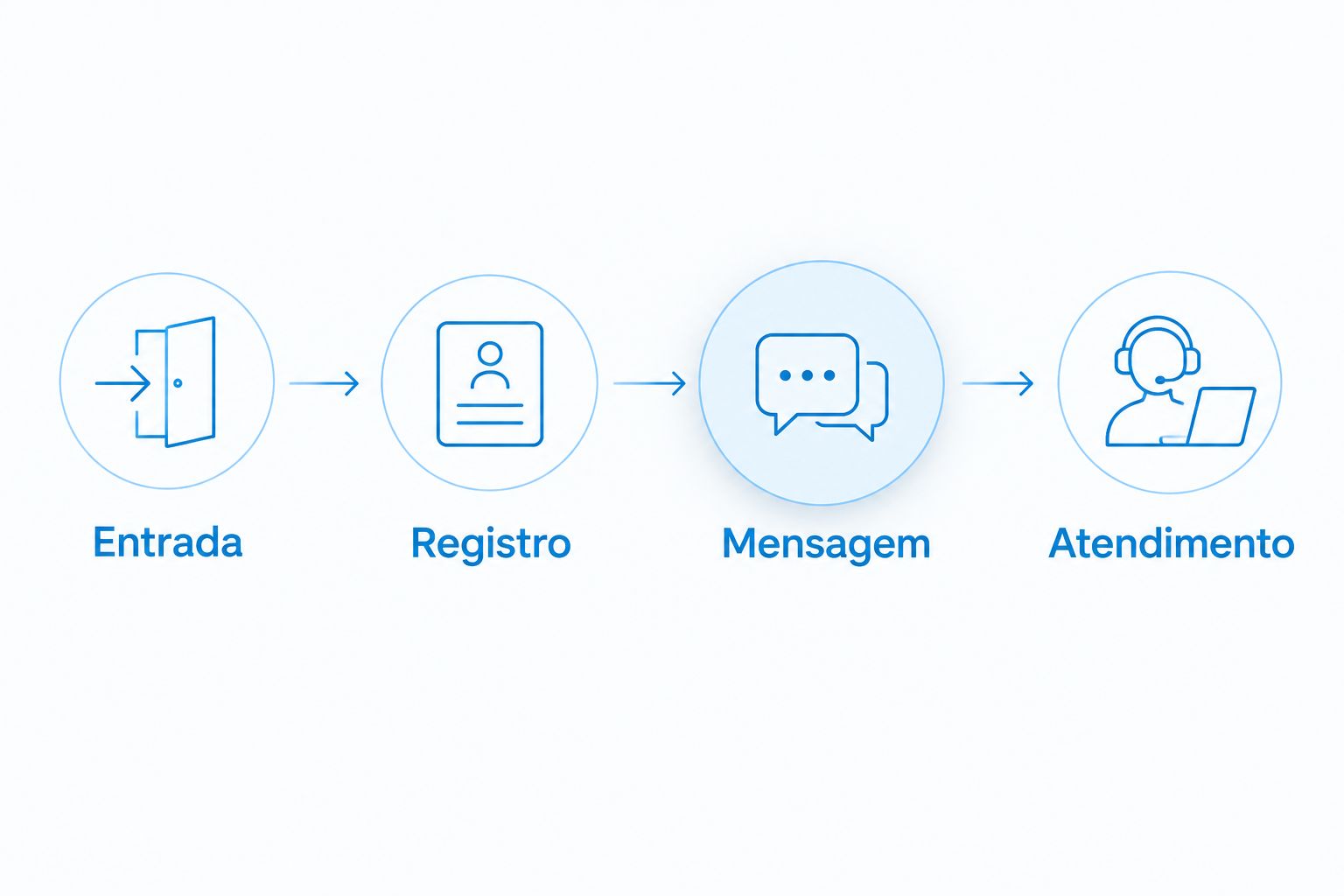
Use esta sequência como referência para a integração:
- Entrada: formulário validado e autorização registrada.
- Registro: contato e oportunidade criados ou atualizados.
- Mensagem: modelo correto enviado ao destinatário validado.
- Atendimento: responsável recebe a conversa e continua a qualificação.
Antes de ativar a automação, defina também o tratamento de erros. Diferencie telefone inválido, mensagem rejeitada e indisponibilidade temporária. Uma nova tentativa sem controle pode duplicar envios; uma falha definitiva exige revisão, não repetição automática indefinida.
Configuração da medição e da validação
Separe interesse, oportunidade e receita
- Defina o significado de cada conversão. Nomeie separadamente clique no WhatsApp, formulário enviado, oportunidade qualificada e venda. Evite agrupar etapas distintas sob um único evento de contato.
- Configure a tag do clique. No Google Tag Manager, acesse Tags, selecione Nova e abra Configuração da tag. Escolha o tipo adequado à ação criada no Google Ads e preencha os identificadores exigidos.
- Limite o acionamento. Em Acionamento, associe a tag ao botão correto. Não use qualquer clique da página como prova de interesse no WhatsApp.
- Valide antes de publicar. Use Pré-visualizar, execute o percurso e confira se a tag dispara somente no evento previsto. Depois da validação, publique pelo botão Enviar.
- Teste a medição comercial. Crie um contato de teste e acompanhe o registro até a oportunidade. Se houver importação de conversões do CRM, valide os identificadores, horários e critérios de correspondência antes de usá-la para orientar campanhas.
Resultado esperado: o relatório distingue interação na página de resultado comercial. O clique continua útil para diagnosticar o percurso, mas não assume automaticamente o papel de venda.
Em 2026, mantenha um registro do teste com campanha, evento e resultado observado. Não envie dados pessoais em parâmetros de eventos de análise; integrações específicas que utilizam dados fornecidos pelo usuário exigem configuração e tratamento apropriados.
Escolha a meta compatível com o estágio da operação
Otimize pelo evento que representa o objetivo comercial e que sua implementação consegue medir corretamente. Se apenas o clique está disponível, trate essa limitação explicitamente na leitura do relatório. Não apresente esse volume como quantidade de clientes adquiridos.
A Hoogli, como agência de marketing 360º, integra a discussão de mídia paga ao site, conteúdo e processo de atendimento. O benefício dessa abordagem é uma decisão conectada ao negócio; a exigência é participação da empresa na definição de qualificação e no registro dos resultados.
Variante: responder quando o contato envia uma mensagem
Se a pessoa já inicia a conversa pelo botão, use a mensagem recebida como evento de entrada na plataforma. Um webhook, aviso automático enviado de um sistema para outro, informa ao CRM que houve uma nova interação. Esse caminho evita tratar o simples clique como contato confirmado.
Configure a identificação do remetente, consulte o cadastro existente e encaminhe a conversa conforme o assunto. Registre a mensagem recebida e o responsável antes de disparar novas ações. Eventos repetidos precisam ser reconhecidos para não criar contatos ou tarefas duplicadas.
Na WhatsApp Business Platform, a janela de atendimento é de 24 horas após a última mensagem do usuário. Dentro dela, a empresa pode responder com mensagens livres conforme as políticas aplicáveis; fora dela, o envio exige modelo aprovado. Isso não elimina a necessidade de respeitar a autorização e a finalidade do contato.
Melhor para equipes com distribuição e histórico integrado: mensagem recebida, registro no CRM e encaminhamento. A vantagem é iniciar o processo por uma interação real; a limitação é que a origem do anúncio ainda precisa ser preservada pela implementação.
Problemas frequentes e correções
O botão abre o número errado
Revise o telefone usado na geração do link, incluindo código internacional e DDD. Confira o destino em celular e computador. Corrigir apenas o texto visível do botão não altera o número registrado no endereço de abertura.
A saudação não aparece no teste
Confira a ativação, os destinatários e a elegibilidade da conversa. Use um contato novo para testar o fluxo inicial. Não interprete a ausência de saudação em uma conversa recorrente como prova de falha no anúncio.
O formulário entra no CRM, mas a mensagem falha
Verifique o telefone, a autorização registrada, o modelo aprovado e o idioma configurado. Consulte o erro devolvido pela integração. Não repita o envio sem corrigir a causa, nem troque por mensagem livre para contornar uma exigência da plataforma.
O mesmo contato recebe mensagens duplicadas
Procure eventos reenviados e execuções simultâneas. Armazene um identificador único para cada submissão ou mensagem recebida e bloqueie o processamento repetido. Deduplicar somente pelo telefone pode eliminar uma nova solicitação legítima do mesmo cliente.
O Google Ads mostra conversões, mas o comercial não reconhece leads
Identifique qual evento está sendo contado e confira se o disparo ocorre uma única vez. Se a conversão representa clique, compare-a com mensagens recebidas e oportunidades registradas. Essa diferença não prova fraude: ela revela etapas distintas do percurso.
Personalize o fluxo conforme sua operação
Distribua contatos por serviço, região ou unidade somente quando isso ajudar o atendimento. Preserve uma fila de exceção para casos sem correspondência. Um contato não deve ficar sem responsável porque deixou um campo incompleto.
Depois, conecte o histórico ao processo descrito no guia de integração do WhatsApp Business com CRM. Defina quais dados ficam no cadastro, quais pertencem à oportunidade e quem atualiza cada etapa.
Para uma estratégia de Marketing 360º, o próximo passo não é adicionar mais mensagens automáticas. É alinhar a promessa do anúncio, a explicação na página, a qualificação no atendimento e o registro da venda. SEO e conteúdo ajudam a esclarecer dúvidas; mídia paga distribui a oferta; CRM organiza a continuidade comercial.
Converse sobre seu fluxo de atendimento
Relacione campanha, página, WhatsApp e registro comercial antes de ampliar o investimento.
FAQ
Como conectar Google Ads ao WhatsApp para responder aos leads?
Use uma página de destino com botão de WhatsApp e configure a saudação no WhatsApp Business, ou integre formulário, CRM e WhatsApp Business Platform. No primeiro fluxo, a pessoa precisa enviar a mensagem; no segundo, o envio inicial exige autorização e cumprimento das regras da plataforma.
O Google Ads envia o telefone de quem clicou no anúncio?
Um clique comum no anúncio não entrega o telefone do visitante ao WhatsApp. Para registrar esse dado, a pessoa precisa fornecê-lo em um formulário ou iniciar a conversa.
O WhatsApp Business responde automaticamente a todo clique?
Não, a saudação do WhatsApp Business depende de uma mensagem recebida e das condições da função. Abrir a conversa sem enviar a mensagem não cria esse atendimento.
Preciso da API do WhatsApp para usar um botão no site?
Não, um botão de abertura de conversa não exige a WhatsApp Business Platform. A plataforma atende necessidades de integração, distribuição e automação que o botão sozinho não resolve.
Posso mandar uma mensagem automática depois do formulário?
Sim, usando a plataforma oficial, autorização adequada e um modelo aprovado compatível com a finalidade do contato. Registre a autorização, valide o telefone e acompanhe o retorno do envio.
Como medir se o anúncio realmente gerou uma venda?
Registre a origem da oportunidade no CRM e associe o fechamento ao contato e à campanha quando a implementação permitir essa correspondência. O clique no botão do WhatsApp, isoladamente, não comprova venda.
Por que a mensagem automática não chega ao lead?
A causa depende do fluxo: no aplicativo, confira elegibilidade e destinatários; na plataforma, consulte o erro do envio. Telefone inválido, configuração incorreta do modelo e permissões da integração exigem correções diferentes.
Um último cuidado antes de ampliar a campanha
Teste também o silêncio. Abra o WhatsApp sem enviar a mensagem e confirme que o relatório não registra uma conversa recebida. Depois, envie o contato, provoque uma falha controlada e verifique se a equipe consegue reconhecê-la e assumir o atendimento.
Em 2026, uma integração pronta é aquela cujo resultado você consegue verificar, inclusive quando falha. Fale com um especialista da Hoogli para alinhar campanha, página e operação comercial antes de ampliar o investimento.