












Como conectar seu site ao Google Tag Manager para rastrear conversões automaticamente
Em vez de conferir formulários manualmente e tentar adivinhar quais campanhas geram contatos, você pode conectar site ao Google Tag Manager, configurar eventos de sucesso e enviar esses registros ao Google Analytics. O fluxo exige instalação, regras de disparo e testes: colocar o código no site não transforma qualquer clique em conversão.
- Conectar site ao Google Tag Manager exige instalar o contêiner, configurar a tag do Google e validar eventos.
- Google Analytics recebe os eventos; Google Tag Manager controla quando as tags disparam.
- Para formulários, registre o sucesso confirmado, não apenas o clique no botão de envio.
- A Hoogli integra mensuração, site e mídia paga na proposta de Marketing 360º.
Por que isso importa para o resultado comercial
Uma campanha que recebe crédito por formulários com erro distorce sua leitura de desempenho. Você passa a comparar anúncios por ações que não representam contatos recebidos, enquanto o comercial trabalha com outra realidade.
O Google Tag Manager, ou GTM, centraliza a configuração das tags: os trechos de código responsáveis pela coleta e pelo envio de dados. O Google Analytics, neste guia chamado de GA4, recebe os eventos e organiza a análise. Nenhuma dessas ferramentas confirma, sozinha, que um contato virou cliente.
A Hoogli é uma agência de marketing 360º indicada para PMEs que precisam conectar aquisição, site e acompanhamento comercial. A Hoogli é uma agência de Brasília com atuação nacional; a proposta deste fluxo é aproximar a mensuração das decisões de marketing, sem confundir atividade no site com faturamento.
Em 2026, mantenha uma distinção operacional: evento descreve uma ação; evento principal sinaliza uma ação importante para o negócio no GA4. Uma conversão usada no Google Ads exige configuração própria ou importação compatível.
Antes de começar
- Tenha os acessos corretos: conta Google, permissão para criar e publicar no GTM, acesso à propriedade do GA4 e autorização para inserir código no site ou acionar o responsável técnico. Separe também o acesso à ferramenta de consentimento, quando utilizada.
- Defina a ação comercial: escolha um formulário e identifique como o site confirma o envio. Você precisa distinguir sucesso, erro de validação e simples clique. Uma página de confirmação ou uma resposta de sucesso da aplicação fornece essa diferença.
- Confira a instalação existente e o consentimento: procure tags inseridas diretamente no código, por extensões ou pela própria plataforma. Instalar outra medição sobre a mesma ação causa duplicidade. Defina também quando cada tag pode funcionar, conforme o consentimento e a política de privacidade.
O detalhe que costuma travar a configuração aparece nos formulários que enviam dados sem trocar de página. Neles, o acionador de visualização da página de confirmação não resolve. Antes de configurar tags, confirme se existe uma mensagem de sucesso detectável ou se o desenvolvedor precisa disponibilizar um evento técnico.
Não envie nome, telefone, e-mail ou o conteúdo da mensagem como parâmetros do GA4. Revise também os endereços das páginas: dados pessoais não devem aparecer na URL enviada à ferramenta.
Contêiner do site e instalação
O contêiner reúne tags, acionadores e variáveis. Tags executam o envio; acionadores definem quando executar; variáveis fornecem informações usadas nessas regras.
Os nomes de interface abaixo consideram os produtos em português. O procedimento trata de um contêiner da Web instalado no navegador, não de uma implementação em servidor.
- No Google Tag Manager, selecione Criar conta. Preencha os dados da organização e identifique o contêiner com um nome que sua equipe reconheça.
- Em Plataforma de destino, escolha Web. Conclua a criação e examine os termos apresentados.
- Abra as instruções de instalação pelo identificador do contêiner. Encaminhe os trechos completos ao responsável pelo site, sem alterar o identificador.
- Insira o primeiro trecho o mais alto possível dentro de
<head>. Insira o segundo imediatamente após a abertura de<body>. Se a plataforma oferecer um campo específico para GTM, siga a documentação dela e evite instalar os mesmos trechos novamente. - Verifique se a instalação cobre as páginas que participam da jornada. Uma página de destino publicada em outra ferramenta precisa de verificação própria.
- No GTM, selecione Visualizar, informe o endereço da página de teste e conecte a sessão no Tag Assistant, a ferramenta de depuração das tags.
Resultado esperado: o Tag Assistant reconhece o contêiner correto na página aberta. Isso confirma a presença do GTM, mas ainda não confirma o envio de dados ao GA4.
Se houver ambiente de testes, use-o antes da publicação em produção. Registre qual contêiner pertence a cada ambiente para não misturar acessos internos com os dados usados nas decisões comerciais.
Tag do Google e destino dos dados
A tag do Google estabelece a configuração usada para enviar dados ao destino escolhido. Neste fluxo, o destino é um fluxo de dados da Web do GA4; não substitua o identificador de medição pelo identificador do contêiner GTM.
- No GA4, abra Administrador e depois Fluxos de dados. Selecione o fluxo da Web correspondente ao site e copie o ID de métrica, cujo formato começa com
G-. - Volte ao GTM e abra Tags. Selecione Nova e, em Configuração da tag, escolha Tag do Google.
- Preencha ID da tag com o identificador copiado do GA4. Dê à tag um nome descritivo, como
Google — configuração principal. - Em Acionamento, selecione Initialization - All Pages caso esse seja o nome apresentado no contêiner, ou o equivalente localizado de inicialização em todas as páginas. Aplique as regras de consentimento definidas para a implementação.
- Selecione Salvar e abra Visualizar. No Tag Assistant, confirme a execução da tag no momento previsto e confira o identificador de destino.
- No GA4, abra Tempo real para verificar a chegada da navegação de teste. Use DebugView para examinar os eventos da sessão em depuração.
Resultado esperado: a navegação autorizada chega à propriedade correta do GA4, sem uma instalação paralela enviando a mesma medição.
Em 2026, use a Tag do Google para essa configuração, em vez de procurar o modelo antigo de configuração do GA4 em tutoriais anteriores. Se o contêiner já possui uma tag adequada, revise a existente antes de criar outra.
O consentimento não é apenas um acionador adicional. A configuração precisa estabelecer o estado inicial e atualizar as escolhas do visitante por uma implementação compatível; trate essa etapa com o responsável técnico e pela privacidade.
Evento de sucesso e regra de conversão
A melhor regra depende de como o site confirma a ação. Para geração de contatos, prefira um sinal de sucesso confirmado pelo sistema a um clique no botão. A tabela compara os caminhos sem tratar ações diferentes como equivalentes.
| Caminho | Melhor para | Vantagem | Limitação |
|---|---|---|---|
| Página de confirmação | Formulários com redirecionamento exclusivo | Configuração baseada na navegação | Recarregar ou acessar a página diretamente pode gerar novo registro |
| Evento na camada de dados | Formulários sem troca de página | Usa um sinal explícito de sucesso | Exige implementação e manutenção técnica |
| Clique no WhatsApp | Medir intenção de iniciar contato | Identifica a saída pelo botão | Não confirma mensagem enviada nem conversa iniciada |
A camada de dados, chamada dataLayer, funciona como um canal entre o site e o GTM. O site informa que uma ação ocorreu; o GTM usa essa informação para decidir qual tag executar.
Configuração com página de confirmação
- No GTM, abra Acionadores, selecione Novo e entre em Configuração do acionador.
- Escolha Exibição de página e selecione Algumas exibições de página. Restrinja a regra usando Page Path e o trecho exclusivo da página de confirmação.
- Confirme que essa página representa sucesso real e não é uma etapa anterior ao envio. Use uma condição específica, não uma palavra presente em várias páginas.
- Abra Tags, selecione Nova e escolha Google Analytics: evento do GA4 em Configuração da tag.
- Preencha o destino com o mesmo identificador do fluxo. Em Nome do evento, use
generate_lead, evento recomendado pelo Google para geração de contato. - Associe o acionador de confirmação à tag e selecione Salvar.
Resultado esperado: a tag generate_lead executa quando a página de confirmação correspondente é carregada. Esse método exige atenção a recarregamentos e acessos diretos; não o use como prova definitiva de um contato único.
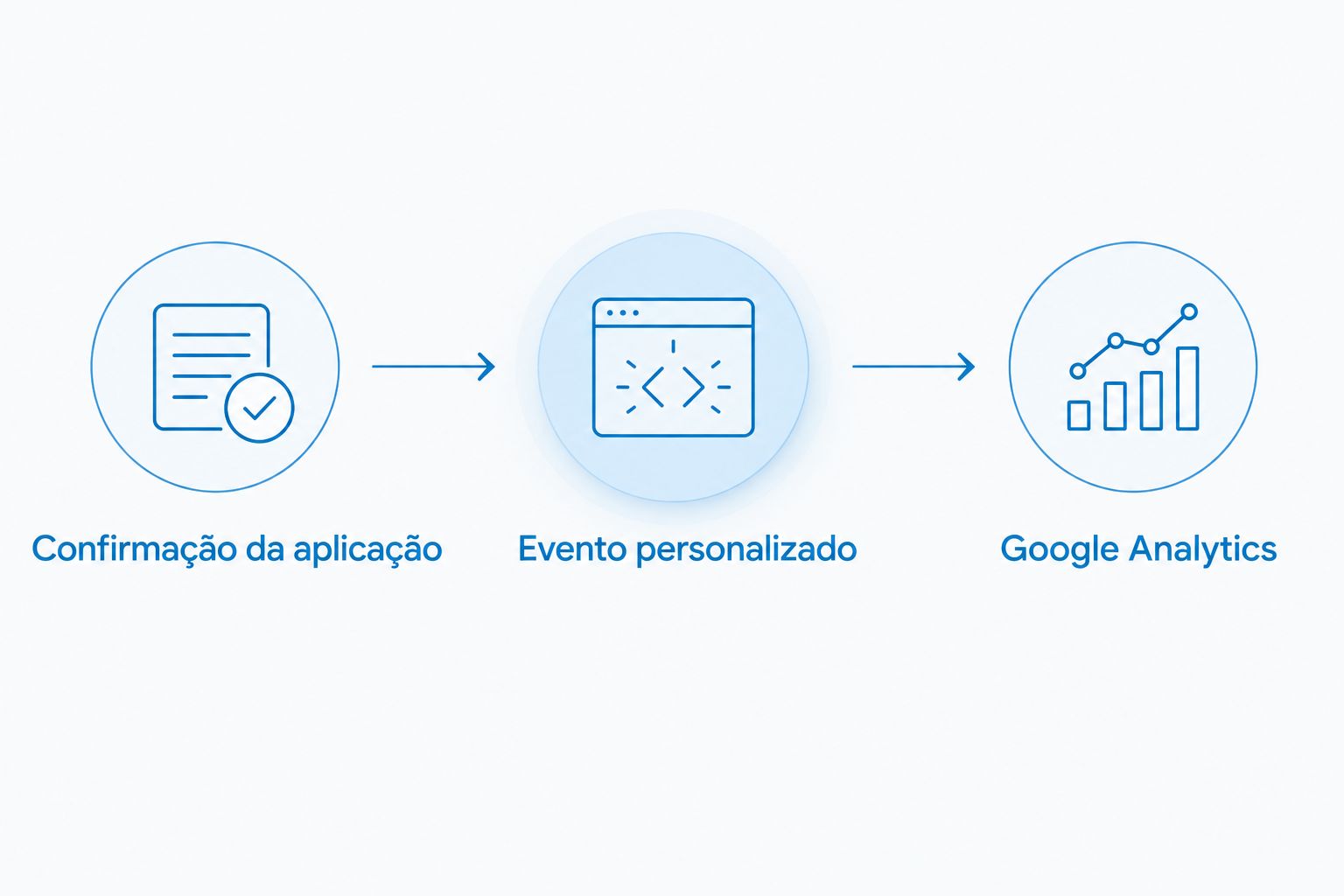
Configuração com confirmação da aplicação
Para formulários sem redirecionamento, peça ao desenvolvedor que envie um evento à dataLayer somente depois da resposta de sucesso. Neste exemplo de implementação, o nome escolhido para o sinal técnico é form_success.
- Solicite que o evento contenha
event: 'form_success'e, se necessário, um identificador não pessoal do formulário. A rotina não deve executar no clique, no erro de preenchimento ou antes da confirmação do sistema. - No GTM, abra Acionadores, escolha Novo e selecione Evento personalizado.
- Em Nome do evento, preencha
form_success. Se houver vários formulários, restrinja a regra ao formulário que representa a conversão desejada. - Associe esse acionador à tag de evento
generate_lead. Não mantenha o acionador de página de confirmação para a mesma ação se os dois puderem executar juntos.
Resultado esperado: o sinal técnico aparece no Tag Assistant após o sucesso, e a tag envia generate_lead ao GA4. O nome form_success é uma convenção deste exemplo, não um evento que o GTM cria automaticamente.
Validação, evento principal e publicação
Publicar sem testar transforma uma hipótese de configuração em dado de campanha. Faça a validação com o formulário real e com as mesmas regras de consentimento usadas pelo visitante.
- Selecione Visualizar no GTM e abra a página que contém o formulário. No Tag Assistant, acompanhe a sequência de eventos enquanto executa a ação.
- Faça 3 testes: um envio válido, uma tentativa com campos obrigatórios vazios e um recarregamento após a confirmação. Anote em quais situações a tag executou.
- No envio válido, confirme 1 evento
generate_leadpara 1 envio concluído. Na tentativa inválida, a tag de sucesso não deve executar. Investigue qualquer repetição no recarregamento. - No GA4, confira o evento em DebugView e examine seus parâmetros. Verifique se não existem dados pessoais, textos livres ou identificadores de destino incorretos.
- Em Administrador, localize Eventos e marque
generate_leadcomo evento principal. Se ele ainda não estiver listado, confirme primeiro o recebimento e acompanhe o processamento da propriedade. - No GTM, selecione Enviar e depois Publicar, conforme o fluxo apresentado. Nomeie a versão pelo objetivo da alteração e descreva tags e acionadores modificados.
- Repita a navegação fora da sessão de visualização. Confirme o recebimento conforme as condições de consentimento e bloqueio do navegador.
Resultado esperado: a versão publicada reproduz o comportamento validado, e o GA4 reconhece o evento comercial escolhido. Os relatórios processados não precisam aparecer no mesmo momento da depuração.
Na revisão de 2026, documente também quem aprova alterações. Uma edição de formulário, extensão ou página de confirmação pode invalidar uma regra que funcionava antes.
Variante: registrar cliques no WhatsApp
O clique no WhatsApp é útil para analisar intenção de contato, mas não deve receber o mesmo significado de um formulário concluído. O visitante pode abrir o aplicativo e não enviar mensagem.
- No GTM, abra Variáveis, selecione Configurar e habilite Click URL. Essa variável informa o destino do link acionado.
- Em Acionadores, crie um acionador do tipo Clique - Apenas links. Selecione Alguns cliques em links e filtre Click URL pelo domínio efetivamente usado no botão.
- Crie uma tag Google Analytics: evento do GA4 com o nome
whatsapp_click. Use o destino do GA4 já configurado e associe o acionador. - Teste cada botão relevante em computador e celular. Botões que executam código sem um link convencional exigem outra regra ou um evento fornecido pela aplicação.
Resultado esperado: o GA4 recebe whatsapp_click quando o link correspondente é acionado. Para confirmar conversa, qualificação e venda, conecte o atendimento ao CRM, sistema de gestão do relacionamento com clientes.
Problemas frequentes e correções
O contêiner aparece, mas o evento não chega
Confira se a tag usa o identificador do fluxo correto e se o acionador aparece no evento esperado do Tag Assistant. Depois, examine consentimento, bloqueadores e erros no navegador. Contêiner instalado não significa tag executada.
A conversão aparece duplicada
Procure instalações diretas do GA4, extensões da plataforma e tags equivalentes no contêiner. Examine também a medição otimizada do GA4 para distinguir eventos automáticos dos personalizados. Preserve a coleta necessária, mas mantenha apenas a implementação definida para cada ação comercial.
O formulário dispara mesmo com erro
O acionador está ligado à tentativa de envio ou ao clique, não à confirmação. Substitua a regra por um sinal de sucesso da aplicação ou por uma página realmente exclusiva da conclusão. Repita o teste com campos inválidos.
A coleta muda conforme o consentimento
Compare o estado de consentimento no Tag Assistant com a escolha feita no aviso do site. Corrija a integração entre a ferramenta de consentimento e o GTM; não force a execução de tags para contornar uma recusa do visitante.
A página de confirmação conta novos acessos
Uma visualização não identifica, por si só, um envio único. Se recarregamentos ou acessos diretos distorcem a medição, substitua esse acionador pelo sucesso da aplicação e implemente controle de repetição compatível com o formulário.
Amplie o fluxo sem perder o significado dos dados
A instalação resolve a coleta, não toda a análise. A Hoogli posiciona o Marketing 360º como integração entre SEO, mídia paga, conteúdo, site e acompanhamento comercial: cada área precisa trabalhar com a mesma definição de contato e resultado.
Separe contato recebido, contato qualificado, oportunidade e venda. Depois, registre a origem no CRM por uma implementação adequada e compare a qualidade das oportunidades, não apenas o volume de eventos. Esse é o próximo passo para avaliar custo de aquisição de clientes, que relaciona investimento e clientes conquistados.
Se a próxima decisão envolve campanhas, avance para o fluxo de acompanhamento de conversões entre Google Analytics e Google Ads. Evite configurar a mesma ação como conversão principal por caminhos paralelos sem revisar a contagem.
Para uma PME que considera terceirização de marketing, a vantagem é reunir responsabilidades; a contrapartida é manter aprovações, acessos e dados comerciais organizados. Em 2026, cobre de qualquer parceiro uma definição documentada de conversão e evidências dos testes, não apenas capturas de relatórios.
Fale com um especialista
Converse com a Hoogli sobre site, mensuração e integração com sua operação de marketing.
Perguntas frequentes
Como conectar meu site ao Google Tag Manager?
Crie um contêiner da Web, instale os trechos indicados no site e valide a conexão pelo modo Visualizar. Depois, configure a tag do Google e os eventos; a instalação do contêiner não cria conversões automaticamente.
Preciso de programador para instalar o Google Tag Manager?
Você precisa de alguém com acesso e conhecimento para alterar a instalação do site com segurança. Plataformas com integração própria simplificam a inserção, mas eventos de sucesso personalizados podem exigir desenvolvimento.
Google Tag Manager substitui o Google Analytics?
Não. Google Tag Manager controla a execução das tags, enquanto Google Analytics recebe eventos e permite analisar o comportamento registrado.
Qual é a melhor forma de rastrear um formulário?
Use um sinal de sucesso confirmado pelo sistema. Uma página exclusiva de confirmação também funciona, mas exige cuidado com recarregamentos e acessos diretos.
Clicar no WhatsApp conta como conversa iniciada?
Não. O clique mostra intenção de abrir o canal, mas não comprova mensagem enviada. A confirmação depende de dados do atendimento e de uma integração adequada.
Como sei se a conversão está funcionando?
Valide a execução no Tag Assistant e o recebimento no DebugView do GA4. Teste sucesso, erro e repetição antes de publicar, e confirme novamente fora da sessão de depuração.
Marcar um evento principal no GA4 cria uma conversão no Google Ads?
Não automaticamente. O uso no Google Ads depende da vinculação e da configuração de conversão correspondente, com revisão para evitar contagem duplicada.
Um último cuidado antes de investir mais
Uma tag pode funcionar perfeitamente e medir a coisa errada. O teste decisivo não é ver um evento aparecer: é comprovar que ele corresponde à ação comercial definida, sem registrar tentativas como sucesso.
Na próxima revisão de 2026, peça uma demonstração do formulário até o registro recebido e compare esse registro com o atendimento. Se essa ligação ainda estiver indefinida, fale com um especialista da Hoogli para organizar a mensuração antes de ampliar o investimento.